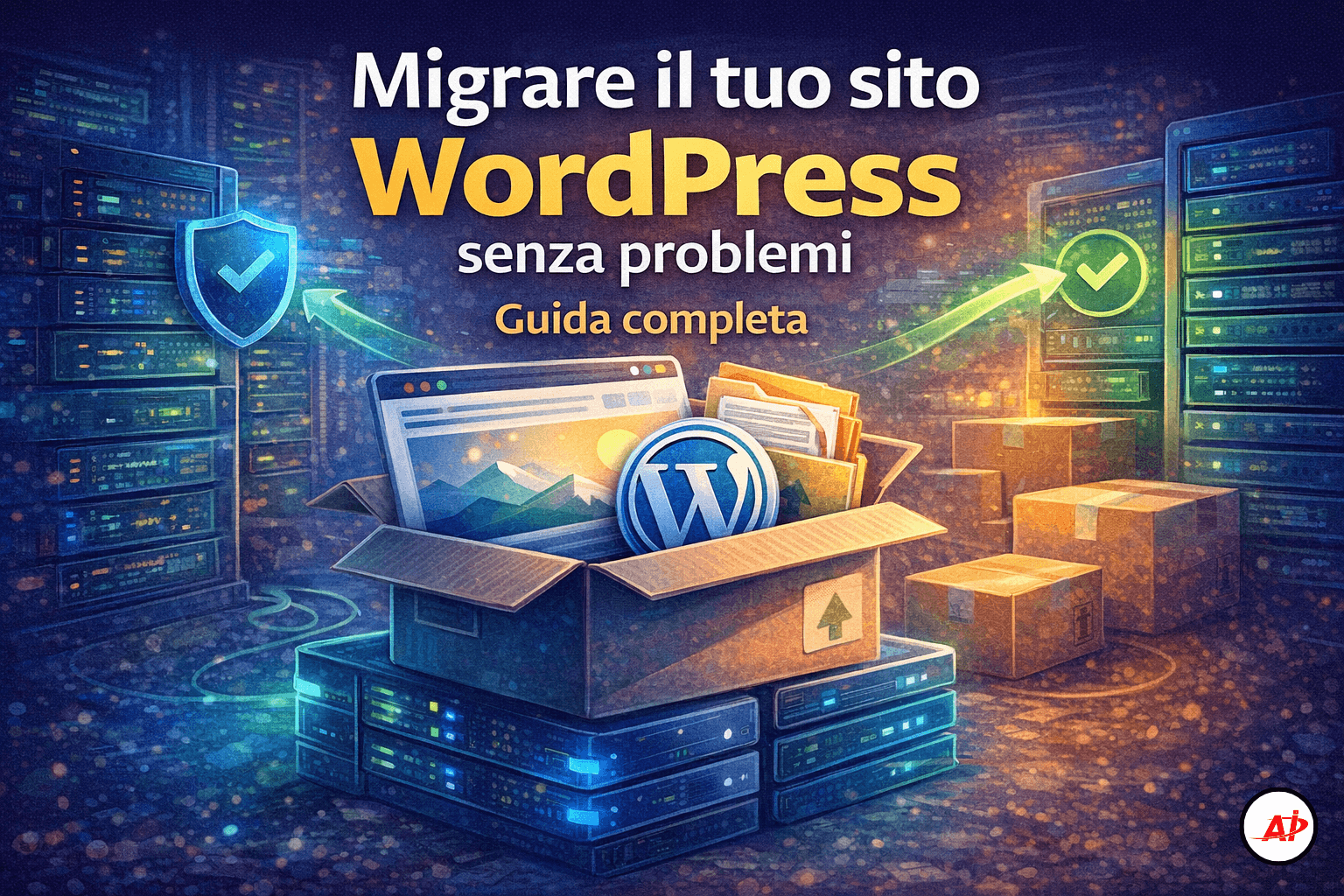
Migrare un sito WordPress: perché farlo nel modo corretto
Migrare un sito WordPress può sembrare un’operazione semplice, ma se eseguita senza le giuste precauzioni può causare downtime, perdita di dati e problemi SEO. Che si tratti di cambiare hosting o trasferire il sito su un nuovo dominio, è fondamentale seguire una procedura sicura.
Una migrazione ben fatta garantisce continuità del servizio, mantiene il posizionamento sui motori di ricerca e protegge i contenuti del sito.
Quando è necessario migrare un sito WordPress
- Cambio provider hosting
- Miglioramento performance e velocità
- Passaggio a infrastrutture più sicure
- Trasferimento su nuovo dominio
Rischi di una migrazione non corretta
Downtime del sito
Un errore nella migrazione può rendere il sito non raggiungibile per ore o giorni.
Perdita di dati
File, database o contenuti possono andare persi se non viene eseguito un backup completo.
Errori SEO
URL modificati o redirect mancanti possono compromettere il posizionamento su Google.
Come migrare un sito WordPress senza problemi
1. Esegui un backup completo
Prima di qualsiasi operazione, crea una copia completa di file e database. Questo ti permette di ripristinare il sito in caso di errori.
Per garantire la massima sicurezza, non limitarti a un solo metodo. Ecco le tre strade principali per mettere al sicuro il tuo sito prima di muovere un solo file:
-
Utilizzo di Plugin (Metodo Consigliato per Principianti)
È la soluzione più semplice e automatizzata. Plugin come UpdraftPlus o All-in-One WP Migration permettono di creare un pacchetto completo (file + database) con pochi clic.
Vantaggio: Semplicità estrema e possibilità di salvare il backup direttamente su cloud esterni (Google Drive, Dropbox).
A cosa fare attenzione: Verifica che il file generato non sia troppo pesante per i limiti di upload del nuovo server.
-
Backup Manuale via FTP e phpMyAdmin (Per Utenti Avanzati)
Questo metodo offre il controllo totale e non dipende dal corretto funzionamento di WordPress.
File: Collegati al server tramite un client FTP (come FileZilla) e scarica sul tuo PC l'intera cartella public_html.
Database: Accedi al pannello phpMyAdmin del tuo hosting attuale, seleziona il database del sito e utilizza la funzione "Esporta" per ottenere un file .sql.
-
Strumenti messi a disposizione dal Provider
Molti hosting professionali includono tool di backup integrati nel pannello di controllo (Plesk, cPanel o soluzioni proprietarie).
Cloud Backup: Controlla se il tuo provider offre una sezione "Backup" o "Ripristino" da cui scaricare un'istantanea recente del sito.
WordPress Toolkit: Se utilizzi un hosting ottimizzato, potresti avere a disposizione strumenti specifici che eseguono il backup e la migrazione in modo quasi trasparente.
2. Prepara il nuovo ambiente
Configura il nuovo hosting e verifica che supporti WordPress con le giuste risorse e configurazioni.
3. Trasferisci file e database
Questa è la fase più delicata della migrazione: consiste nel trasferire tutti i file del sito e il database dal vecchio hosting al nuovo.
Trasferimento dei file
Scarica tutti i file WordPress dal vecchio server tramite FTP o file manager e caricali sul nuovo hosting mantenendo la stessa struttura delle cartelle.
I file principali includono:
- wp-content (temi, plugin, media)
- wp-config.php
- File core di WordPress
Esportazione e importazione del database
Il database contiene tutti i contenuti del sito: articoli, pagine, utenti e impostazioni. Esportalo dal vecchio hosting (es. tramite phpMyAdmin) e importalo nel nuovo.
Una volta importato, assicurati di:
- Creare un nuovo database sul server di destinazione
- Importare correttamente il file SQL
- Verificare che tutte le tabelle siano presenti
Aggiornamento file wp-config.php
Dopo aver trasferito il database, aggiorna il file wp-config.php con i nuovi dati di connessione: Nome database, Username, Password e Host database. Un errore in questi parametri impedirà al sito di connettersi al database.
Verifica compatibilità server
Assicurati che il nuovo hosting supporti correttamente la versione PHP, MySQL e le configurazioni necessarie per WordPress e i plugin installati. Una configurazione non compatibile può causare errori fatali anche se il trasferimento è corretto.
4. Verifica e aggiornamento del database
Dopo la migrazione, controlla il database per verificare che non ci siano riferimenti a vecchi percorsi o URL. Questo può causare immagini non caricate o link interrotti.
Per risolvere è possibile:
- Aggiornare gli URL nel database (es. da http a https o cambio dominio)
- Utilizzare strumenti di search & replace specifici per WordPress
- Verificare i dati serializzati per evitare che si corrompano con modifiche manuali
Errore reale: sito migrato ma immagini non visibili
Uno dei problemi più comuni dopo una migrazione è il seguente: il sito sembra funzionare, ma le immagini non vengono caricate oppure alcuni contenuti risultano incompleti.
Questo accade spesso perché nel database sono ancora presenti riferimenti al vecchio dominio o a percorsi non più validi.
I segnali tipici includono:
- Immagini mancanti o con errore 404
- Link interni che puntano al vecchio sito
- Contenuti non caricati correttamente
Per risolvere il problema è necessario eseguire una sostituzione controllata degli URL nel database utilizzando strumenti specifici per WordPress, evitando modifiche manuali che potrebbero compromettere i dati.
Questo è uno degli esempi più chiari di quanto sia importante non limitarsi al trasferimento, ma verificare sempre il corretto funzionamento del sito dopo la migrazione.
5. Testa il sito prima della pubblicazione
Verifica che tutte le pagine, i plugin e le funzionalità siano operative (magari tramite file hosts o URL temporaneo) prima di rendere il sito pubblico.
6. Aggiorna DNS e verifica
Una volta completata la migrazione, aggiorna i DNS. Monitora il sito nelle ore successive per assicurarti che la propagazione avvenga senza intoppi.
Strumenti utili per la migrazione
- All-in-One WP Migration: estremamente semplice e veloce per i meno esperti.
- Duplicator: ideale per migrazioni complete con pacchetto di installazione.
- UpdraftPlus: ottimo per gestire backup e ripristini rapidi.
Best practice da seguire
- Esegui sempre un backup prima di iniziare.
- Evita di apportare modifiche ai contenuti durante la migrazione.
- Testa tutto in un ambiente di staging.
- Monitora le performance e i log di errore dopo il trasferimento.
Errore comune da evitare
Molti utenti migrano il sito direttamente sul server "live" senza test preventivi. Questo aumenta il rischio di errori visibili al pubblico. Utilizza sempre un ambiente di test per verificare la compatibilità prima di puntare i DNS.
Conclusione
Migrare un sito WordPress senza problemi è possibile seguendo una procedura chiara. Backup, test e verifica sono le chiavi per una migrazione sicura.
Se vuoi evitare complicazioni, scegli un Hosting WordPress ottimizzato con supporto tecnico dedicato e assistenza nella migrazione.
Migrazione GRATUITA: usa il codice SCONTO-WP al checkout per ottenere uno sconto del 10% sull’attivazione di uno dei nostri piani WordPress.
Scopri i piani Hosting